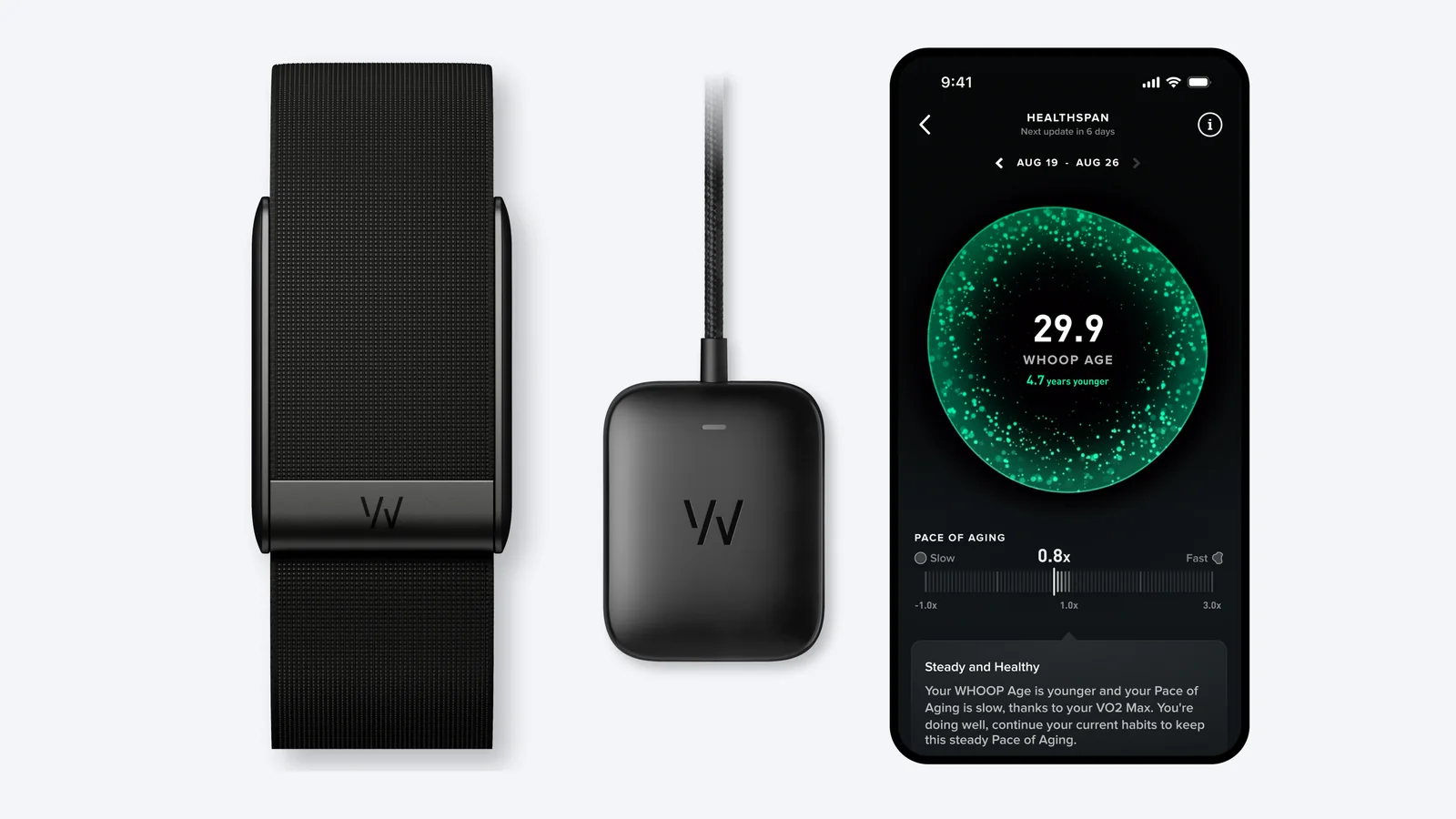
Hướng dẫn sử dụng app WHOOP: các tab Home, Health, Coach, Journal, widget và bản web
Cách dùng app WHOOP từng màn hình: Home, Health, Coach AI, Journal, Community, More; thêm widget iPhone, Android và xem dữ liệu trên app.whoop.com.
· Dây Đeo Sức Khoẻ · 12 phút đọc
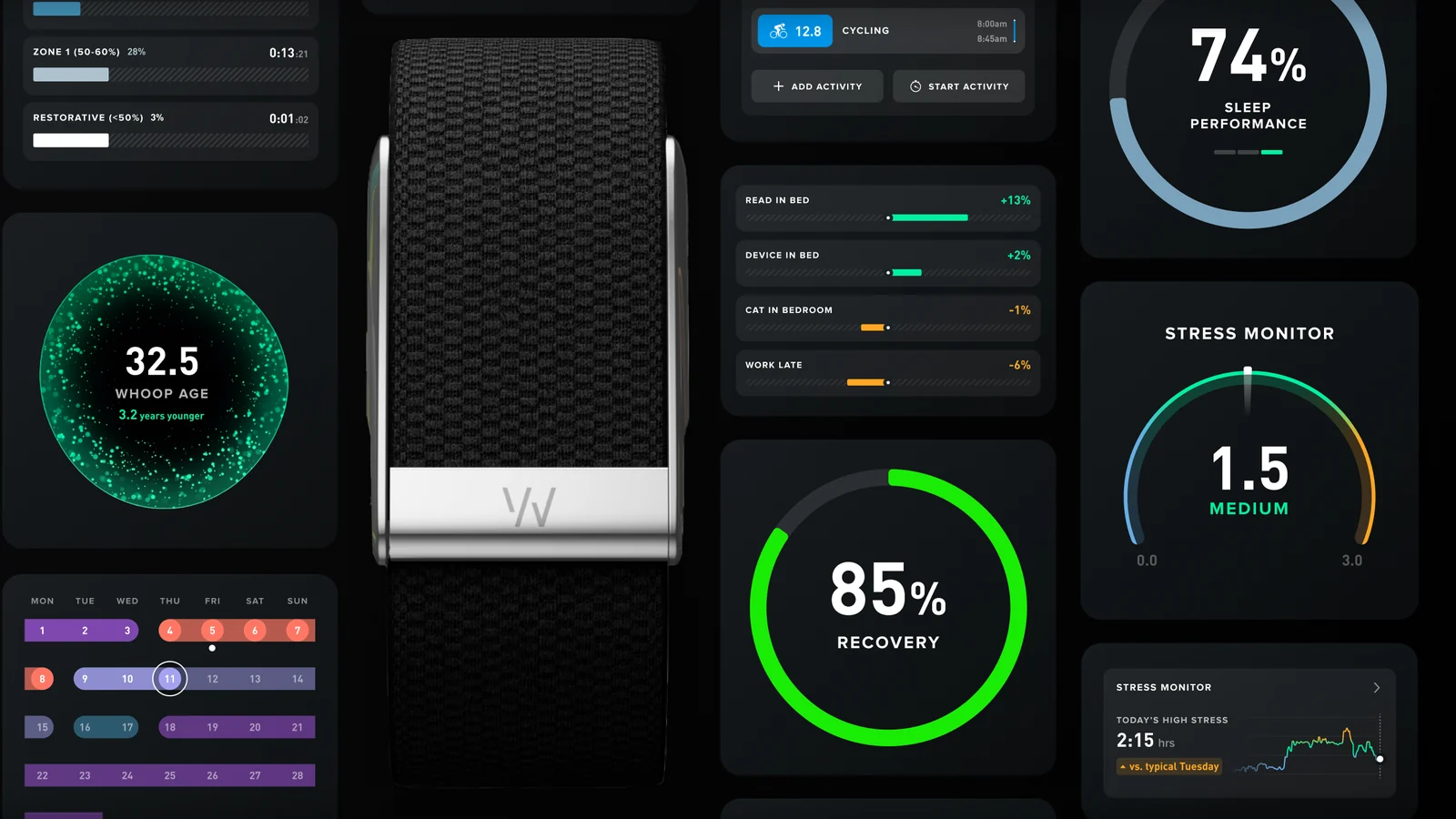
App WHOOP xoay quanh thanh điều hướng dưới cùng với các mục Home, Health, Community, More và nút Coach để hỏi trợ lý AI. Home cho xem Strain, Recovery, Sleep của ngày và ghi hoạt động; Health gom chỉ số sức khoẻ theo gói; Community là nơi tham gia WHOOP Team; More chứa cài đặt, quyền riêng tư và hỗ trợ. Dưới đây là từng màn hình theo hướng dẫn của hãng, kèm widget và bản web.
App dùng tiếng Anh (chưa có tiếng Việt), nên tên nút được giữ nguyên kèm nghĩa. Cách cài app, ghép nối vòng đeo có ở bài app WHOOP có tiếng Việt không, cách cài đặt; ý nghĩa ba chỉ số chính có ở bài cách đọc Recovery, Strain và Sleep.
Bản đồ nhanh các mục trong app WHOOP
| Mục (vị trí) | Dùng để làm gì |
|---|---|
| Home (thanh điều hướng dưới cùng) | Strain, Recovery, Sleep hôm nay; My Day, My Plan, My Dashboard |
| Health (thanh điều hướng dưới cùng) | Nhịp tim trực tiếp, Hormonal Insights và các tính năng sức khoẻ theo gói |
| Coach (thanh điều hướng; nút nổi ở màn hình khác) | Hỏi đáp với trợ lý AI |
| Community (thanh điều hướng dưới cùng) | Tham gia, tạo WHOOP Team, so sánh Strain, Recovery, Sleep |
| More (biểu tượng ba gạch ngang) | Cài đặt, quyền riêng tư, hỗ trợ, hồ sơ, tài khoản |
| Nút + (góc dưới bên phải tab Home) | Start Activity, Add Activity, Journal, WHOOP Live |
Tab Home: xem ngày hôm nay
Màn hình Home hiện Strain, Recovery và Sleep của hôm nay; chạm vào từng vòng tròn để xem chi tiết. Kéo xuống là ba khu chính:
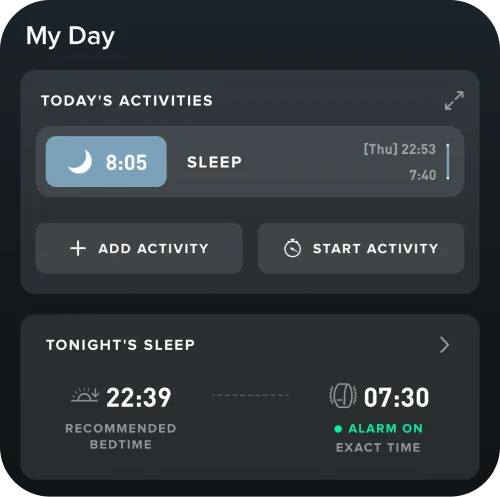
- My Day (Ngày của tôi): hoạt động hôm nay và giấc ngủ đêm qua. Mục Today's Activities liệt kê buổi tập, hoạt động phục hồi, giấc ngủ ngắn và giấc ngủ đêm.
- My Plan (Kế hoạch): theo dõi tiến độ mục tiêu, gồm cả Weekly Plan.
- My Dashboard (Bảng chỉ số): các chỉ số bạn quan tâm nhất kèm xu hướng dài hạn.
Góc trên bên phải là biểu tượng thiết bị kèm mức pin; chạm vào để mở Device Settings: trạng thái kết nối, Heart Rate Broadcast (phát nhịp tim), phiên bản firmware, khởi động lại thiết bị. Cạnh biểu tượng hồ sơ là WHOOP Streak, số ngày liên tiếp bạn có dữ liệu WHOOP.
Chỉnh My Dashboard theo ý mình
- Ở màn hình Home, kéo xuống mục My Dashboard.
- Chạm biểu tượng bút chì bên phải tiêu đề mục.
- Chọn chỉ số muốn hiện hoặc ẩn.
- Kéo thả để sắp xếp lại các ô.
- Chạm Save (Lưu).
Muốn xem xu hướng, chạm một chỉ số trong My Dashboard, chạm dấu ^ để chọn chỉ số rồi đổi giữa tuần, tháng và 6 tháng.
Ghi hoạt động và giấc ngủ
WHOOP tự nhận diện buổi tập và ghi lại sau khi nhịp tim về mức nền, có thể mất tới 20 phút; buổi ngắn hơn 12 phút hoặc Strain dưới 0,1 sẽ không được tự ghi. Giấc ngủ dài hơn 1 giờ được tự nhận là Sleep hoặc Nap tuỳ thời điểm.
- Bắt đầu ghi một buổi tập: ở Home, kéo tới My Day và chạm Start Activity, hoặc chạm nút + rồi chọn Start Activity.
- Ghi bù hoạt động hoặc giấc ngủ đã qua: chạm +, chọn Activity hoặc Sleep, nhập chi tiết rồi Save.
- Sửa giờ bắt đầu, kết thúc: mở hoạt động, chạm dấu ••• ở góc trên bên phải, chọn Edit, chỉnh giờ rồi Save.
Sleep Planner và báo thức rung
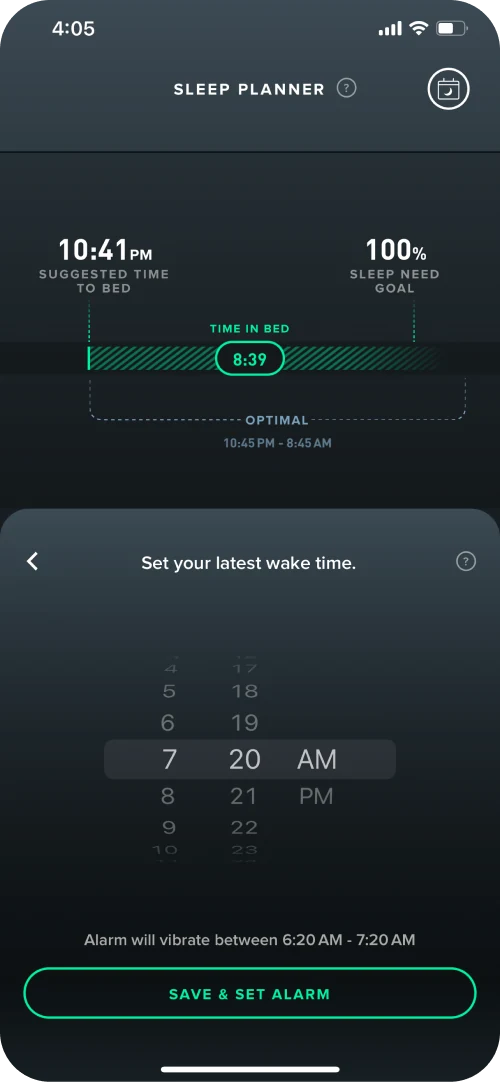
Chạm ô Tonight's Sleep dưới Today's Activities để mở Sleep Planner. Đặt báo thức rung trên vòng đeo: chạm giờ thức (Wake-Up Time), bật alarm, chọn Exact Time (đúng giờ), Sleep Goal (đủ mục tiêu ngủ) hoặc In the Green (khi Recovery tối ưu); hai chế độ sau đánh thức trong khung 1 giờ. Mẹo ngủ ngon hơn có ở bài cải thiện giấc ngủ với WHOOP.
Tab Health: chỉ số sức khoẻ theo gói
Các mục trong tab Health tuỳ theo gói thành viên:
- Live Heart Rate (nhịp tim trực tiếp): hiện ở tab Health với gói One; gói Peak và Life xem trong Health Monitor.
- Hormonal Insights: Menstrual Cycle Insights hoặc Pregnancy & Postpartum Insights, bật được ở mọi gói. Xem bài WHOOP theo dõi chu kỳ kinh nguyệt.
- Healthspan (từ 18 tuổi), Stress Monitor và Health Monitor: chỉ gói Peak và Life. Chi tiết ở bài Stress Monitor và Health Monitor và bài WHOOP Age, Healthspan.
- Blood Pressure Insights và Heart Screener: chỉ gói Life. Heart Screener (ECG và IHRN) là tính năng được quản lý y tế, không có ở mọi khu vực; Việt Nam không nằm trong danh sách khu vực hãng cho phép.
Với gói One hoặc Peak, vài mục có thể hiện màu xám vì cần nâng gói. So sánh từng gói có ở trang gói thành viên.
Coach: hỏi đáp với trợ lý AI
WHOOP Coach nằm trên thanh điều hướng; ở màn hình khác, nút Coach nổi ở góc. Bạn gõ câu hỏi vào ô chat, ví dụ "How hard should I train today?" (Hôm nay nên tập nặng tới đâu?), Coach sẽ gợi ý Strain Target theo Recovery và lịch sử tập. Coach hiện chỉ hỗ trợ tiếng Anh.
- Daily Outlook: bản tóm tắt buổi sáng gồm Strain gợi ý, hoạt động, khung giờ tập và thời tiết.
- Activity Insights: mở một buổi tập đã xử lý, chạm biểu tượng Coach để xem giải thích về Strain, vùng nhịp tim, căng thẳng và hỏi tiếp.
- Day in Review: tóm tắt cuối ngày kèm khung giờ đi ngủ gợi ý.
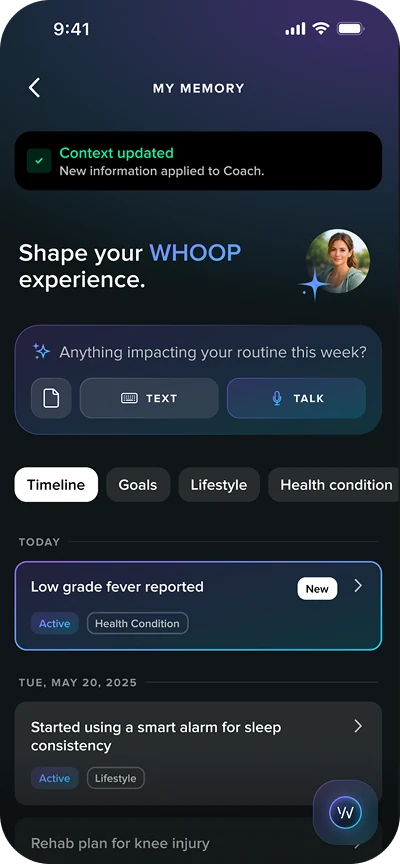
- My Memory: xem, thêm hoặc xoá thông tin Coach dùng để cá nhân hoá; mở bằng biểu tượng bóng đèn trong cuộc trò chuyện hoặc mục Personalization ở trang hồ sơ.
Muốn Coach chỉ đưa thông tin chung, không dựa trên dữ liệu của bạn, vào App Settings > Coaching Preferences > Coaching Mode, chọn Education and Support Only. Hãng lưu ý WHOOP không thay thế huấn luyện viên thật.
Journal: ghi thói quen mỗi ngày
Journal có hơn 160 hành vi để chọn, như cà phê, ngủ cùng thú cưng, làm việc muộn; bật, tắt ở More > App Settings > Journal. Mỗi sáng, sau khi giấc ngủ được xử lý, app tự mở Journal của ngày hôm qua; mở từ thẻ Journal ở Home hoặc nút + thì ghi cho hôm nay.
- Chạm + > My Journal.
- Chọn ngày cần ghi bằng thanh chọn ngày phía trên; vuốt để lùi tối đa 14 ngày, hoặc chạm biểu tượng lịch để xem cả tháng.
- Chọn các hành vi đã làm.
- Trả lời câu hỏi phụ nếu có.
- Chạm Save.
Muốn đổi danh sách theo dõi, chạm biểu tượng bút chì rồi tìm hành vi (gõ "Coffee" cũng ra "Caffeine"); hành vi chưa có thì nhờ WHOOP AI tạo. Kết quả phân tích nằm ở nút Behavior Insights dưới My Journal.
Community và More
Ở tab Community, chạm dấu ba chấm, chọn Explore Teams để tìm team công khai theo môn tập, nghề nghiệp, hành vi Journal, hoặc xem Recommended Teams WHOOP gợi ý. Cách lập team cho người thân có ở bài WHOOP Family Plan.
Tab More là nơi đổi mật khẩu (My Account > Change Password), chỉnh App Settings và Privacy Settings. Muốn ẩn Recovery, Sleep, cân nặng và Healthspan, vào App Settings > Hide Metrics; nhịp tim vẫn được tải lên khi bạn đeo vòng và có kết nối.
Widget trên màn hình điện thoại
iPhone
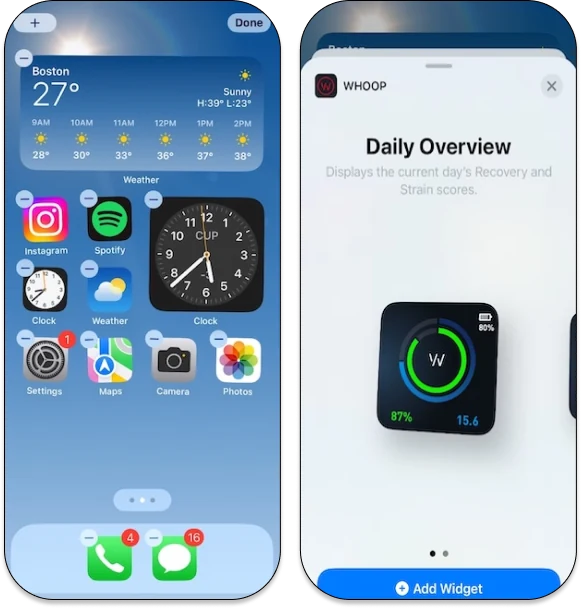
WHOOP có ba loại widget trên iOS: màn hình chính, màn hình khoá và Live Activities, cho xem nhanh Sleep, Strain, Recovery, HRV, calories và mức pin.
- Ở màn hình chính, chạm giữ vào chỗ trống tới khi biểu tượng app rung.
- Chạm dấu + ở góc trên bên trái.
- Chọn widget WHOOP, chọn cỡ rồi chạm Add Widget.
- Chạm Done.
Widget màn hình khoá cần iOS 17 trở lên và app bản mới nhất: chạm giữ màn hình khoá, chọn Customize rồi thêm widget WHOOP. Khi đang ghi hoạt động mà bạn khoá máy, Live Activities hiện nhịp tim và thời gian đã tập.
Android
Cần Android 12 trở lên và app WHOOP bản 4.94.0 trở lên. Chạm giữ chỗ trống trên màn hình chính, chạm nút widget, mở mục WHOOP rồi kéo widget ra màn hình. Widget tự cập nhật mỗi 15 phút; chạm vào sẽ mở app và làm mới dữ liệu.
Bản web app.whoop.com
Đăng nhập app.whoop.com để xem và quản lý số liệu chi tiết. Trang Overview của bản web có chi tiết Strain, Recovery, Sleep Performance từng ngày, so sánh dữ liệu song song và xu hướng theo thời gian. Bản web cho xem 6 tháng dữ liệu nhưng không có Steps (số bước).
Gợi ý của Dây Đeo Sức Khoẻ: chưa quen giao diện tiếng Anh, bạn có thể liên hệ Dây Đeo Sức Khoẻ để được hướng dẫn bằng tiếng Việt khi nhận vòng đeo WHOOP.
Câu hỏi thường gặp
App WHOOP có những tab nào?
Thanh điều hướng có Home, Health, Community, More và nút Coach. Nút + ở góc dưới bên phải Home dùng để bắt đầu hoặc ghi bù hoạt động, mở Journal.
Tab Plan trong app WHOOP đâu rồi?
Hãng đã bỏ tab Plan. Sleep Planner và Strain Target chuyển vào Home và Health; Weekly Plan nằm ở Home, mục My Plans.
Có xem dữ liệu WHOOP trên web được không?
Được. Đăng nhập app.whoop.com để xem 6 tháng dữ liệu với chi tiết Strain, Recovery, Sleep và xu hướng; bản web không hiển thị Steps.
Widget WHOOP bị trống hoặc không hiện thì làm sao?
Trên iPhone: cập nhật app WHOOP, khởi động lại máy, mở app rồi thêm lại widget. Trên Android: cần Android 12 và app 4.94.0 trở lên; nếu đủ mà vẫn không thấy, tắt hẳn app rồi mở lại.
Nguồn
Tài liệu của hãng WHOOP, Inc.: Navigating the WHOOP Mobile and Web App, How to Use the AI-Powered WHOOP Coach, WHOOP Journal Overview, How to Add the WHOOP iOS Widget, cùng các bài hỗ trợ về widget Android, Activity and Sleep Detection, Strain and Recovery Details Screens, Sleep Planner, WHOOP Basics, Creating or Joining a WHOOP Team, Changing Your Language, Regional Feature Availability.
Bắt đầu với WHOOP
Mua vòng đeo WHOOP 5.0 hoặc MG tại Dây Đeo Sức Khoẻ, tặng 1 tháng dùng thử gói Peak. Giao hàng toàn quốc.