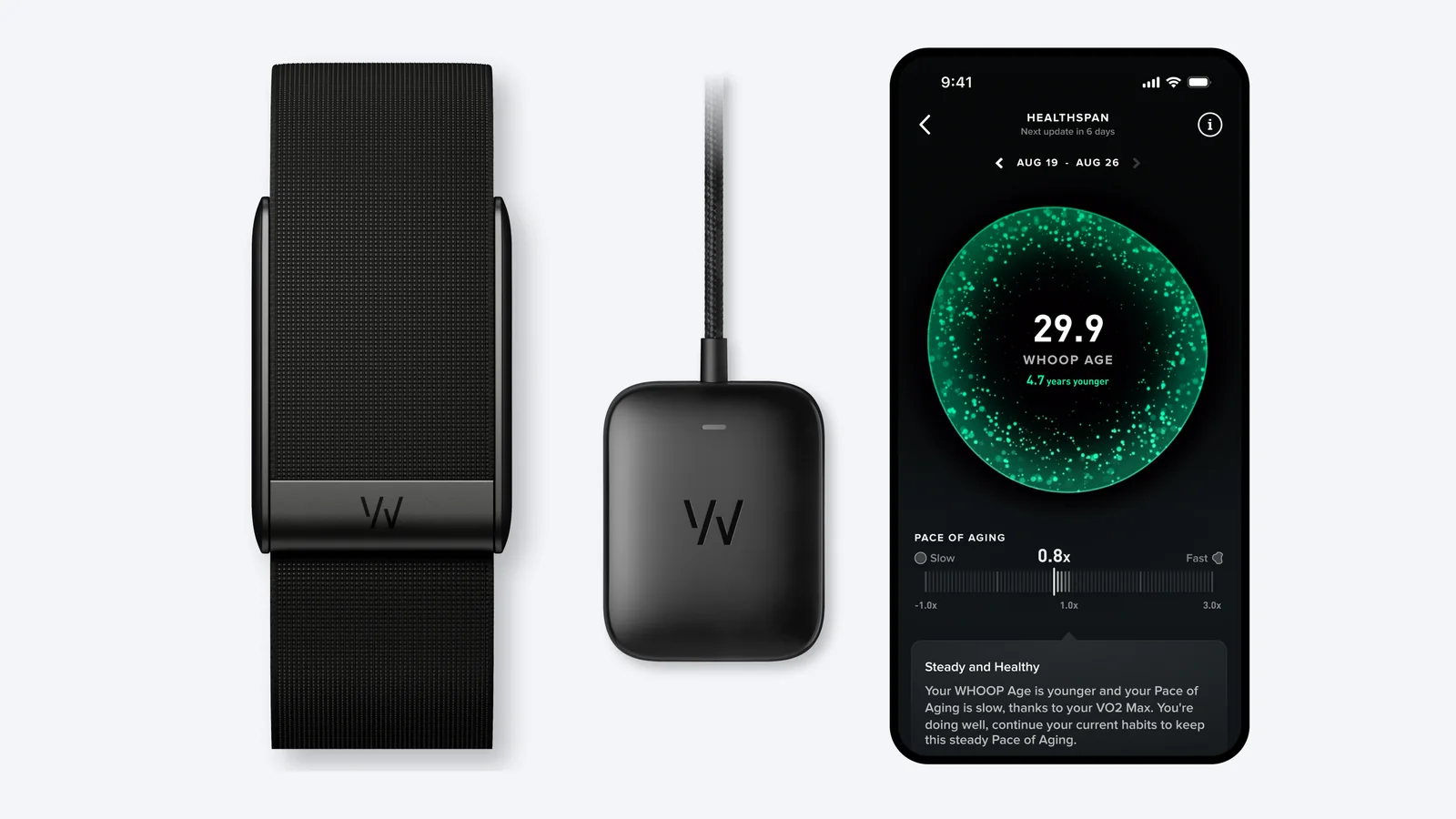
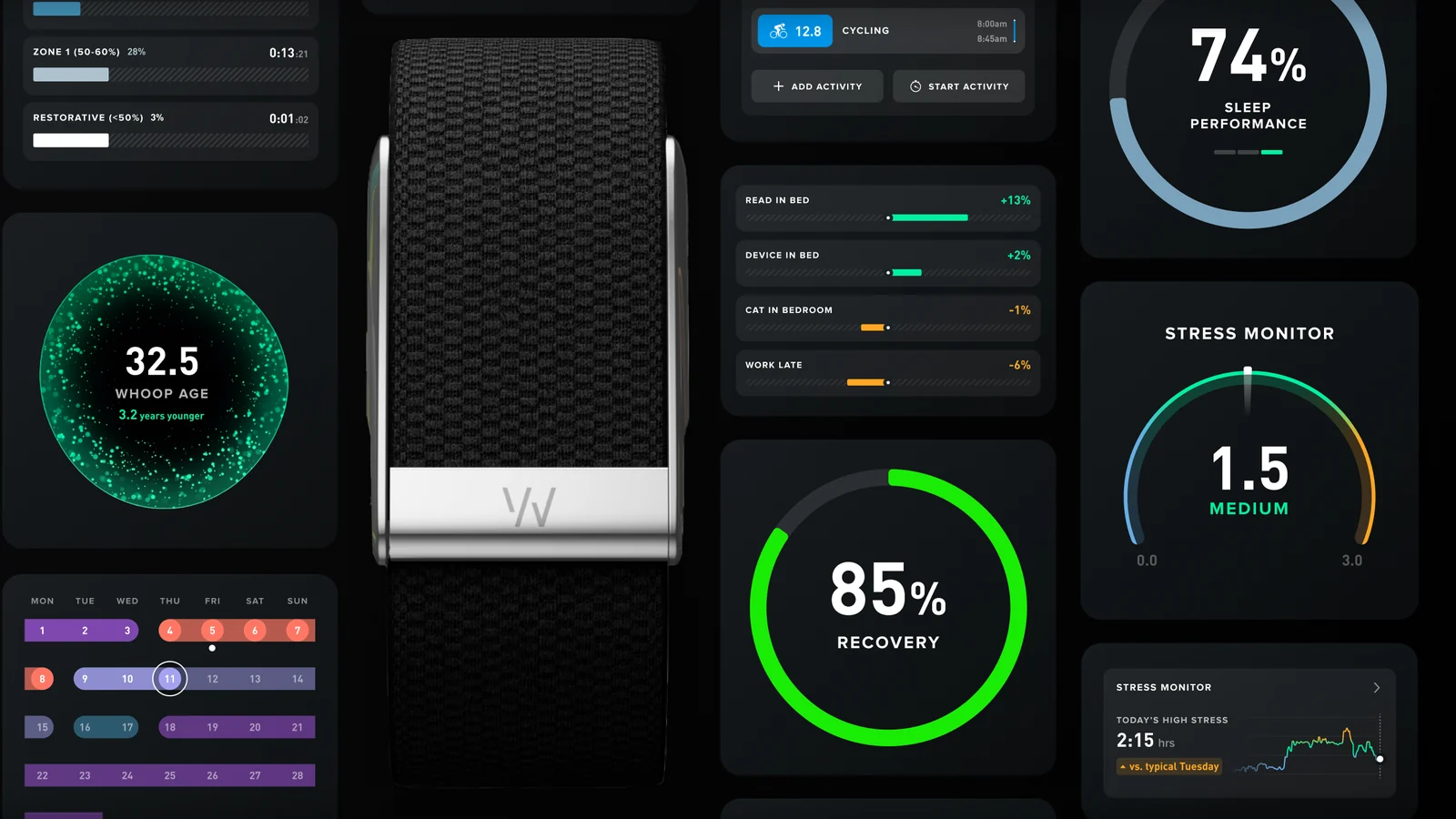
WHOOP không kết nối, không đồng bộ dữ liệu: nguyên nhân và cách xử lý từng bước
WHOOP 5.0, MG mất kết nối, báo Catching Up hay thiếu dữ liệu? Nguyên nhân theo hãng, 6 bước xử lý, cài đặt Android, đèn LED và khi nào cần bảo hành.
· Dây Đeo Sức Khoẻ · 12 phút đọc

Theo WHOOP, nguyên nhân thường gặp khiến vòng mất kết nối hoặc chậm đồng bộ là vuốt tắt hẳn ứng dụng, bật chế độ máy bay, đi ra ngoài tầm Bluetooth, bật chế độ tiết kiệm pin hoặc tối ưu pin, và mất sóng di động. Vòng lưu được tới 14 ngày dữ liệu chưa tải lên nên dữ liệu không mất; kết nối lại là tự đồng bộ. Dưới đây là các bước xử lý theo trang hỗ trợ của hãng, áp dụng cho WHOOP 5.0 và WHOOP MG.
Vì sao WHOOP mất kết nối hoặc báo "Catching Up"?
WHOOP chuyển dữ liệu từ vòng sang điện thoại bằng Bluetooth Low Energy (Bluetooth năng lượng thấp), rồi cần Wi-Fi hoặc dữ liệu di động để tải lên; app phải còn chạy nền thì dữ liệu mới truyền liên tục. Hãng gọi tình trạng vòng chưa tải lên kịp dữ liệu, kể cả khi điện thoại vẫn có mạng, là Catching Up (đang tải bù). Nguyên nhân và cách xử lý theo bài "Why is my WHOOP Catching Up?":
| Tình huống và ảnh hưởng | Cách xử lý theo hãng |
|---|---|
| Vuốt tắt hẳn app (force quit): dừng đồng bộ nền | Để app WHOOP mở ở chế độ nền |
| Bật chế độ máy bay: tắt Bluetooth và dữ liệu di động | Tắt chế độ máy bay, bật Bluetooth và Wi-Fi |
| Tắt Bluetooth: vòng không đồng bộ được với app | Bật Bluetooth, kiểm tra WHOOP đã kết nối |
| Ra ngoài tầm Bluetooth: vòng ngừng đồng bộ | Quay lại gần điện thoại |
| Không có Wi-Fi hoặc sóng di động: không tải dữ liệu lên được | Kết nối mạng ổn định |
| Vòng hết pin: không thu, không đồng bộ | Sạc đầy vòng |
| Low Power Mode (iPhone), tiết kiệm pin (Android): hạn chế đồng bộ nền | Tắt các chế độ này |
| Tắt Background App Refresh (iPhone): app không được chạy nền | Bật lại trong cài đặt iOS |
| Tối ưu pin (Android): có thể chặn đồng bộ nền | Tắt tối ưu pin cho app WHOOP |
Hãng cũng khuyên không đồng bộ một vòng với nhiều máy, như vừa máy tính bảng vừa điện thoại; khi đổi điện thoại, hãy huỷ ghép (unpair) WHOOP khỏi máy cũ trước. Yêu cầu điện thoại và cách ghép nối có ở bài cài đặt WHOOP và điện thoại tương thích.
6 bước xử lý khi WHOOP không đồng bộ
Trước tiên, để vòng trong khoảng 30 feet (khoảng 9 m) quanh điện thoại. Chấm tròn xanh lá ở góc trên bên phải app nghĩa là vòng đã kết nối và đồng bộ đủ; chạm biểu tượng thiết bị ở đó để vào Device Settings (cài đặt thiết bị).
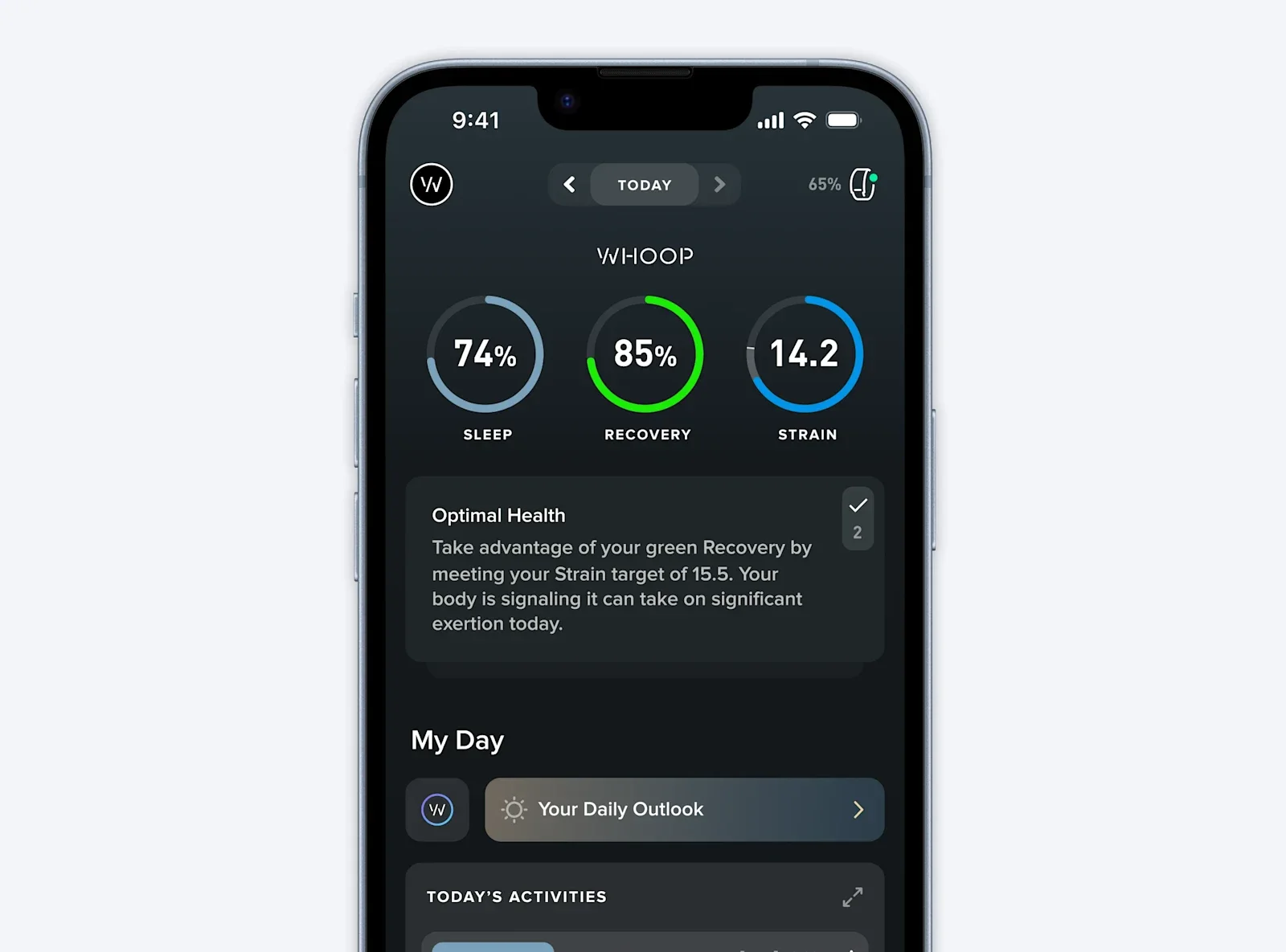
- Khởi động lại vòng: Device Settings → Advanced → Reboot Device. Giữ app mở, để vòng cạnh điện thoại tối thiểu 30 giây. Hãng khẳng định việc này không làm mất dữ liệu, không bắt hiệu chuẩn lại.
- Đóng hẳn rồi mở lại app WHOOP.
- Bật tắt Bluetooth, ép đồng bộ: tắt Bluetooth, đợi 10 giây, bật lại; trong Device Settings chọn Sync Now.
- Cập nhật app và firmware: tìm bản mới trên App Store hoặc Google Play, rồi vào Advanced → Firmware Check. Có cả hai bản mới thì cập nhật app trước. Theo hãng, firmware mới có thể khắc phục lỗi đồng bộ và lỗi nhận nhầm là không đeo.
- Chờ tải bù: dữ liệu thiếu cả một ngày có thể mất tới 1 giờ mới đồng bộ xong, tuỳ đường truyền. Muốn nhanh, đeo vòng trên tay, giữ Bluetooth kết nối và dùng mạng ổn định.
- Quên thiết bị rồi ghép lại: iPhone vào Settings > Bluetooth > WHOOP > Forget Device; Android vào Settings > Connected Devices > WHOOP > Forget Device; sau đó ghép lại trong app WHOOP. Vẫn lỗi thì gỡ, cài lại app và làm lại từ đầu.
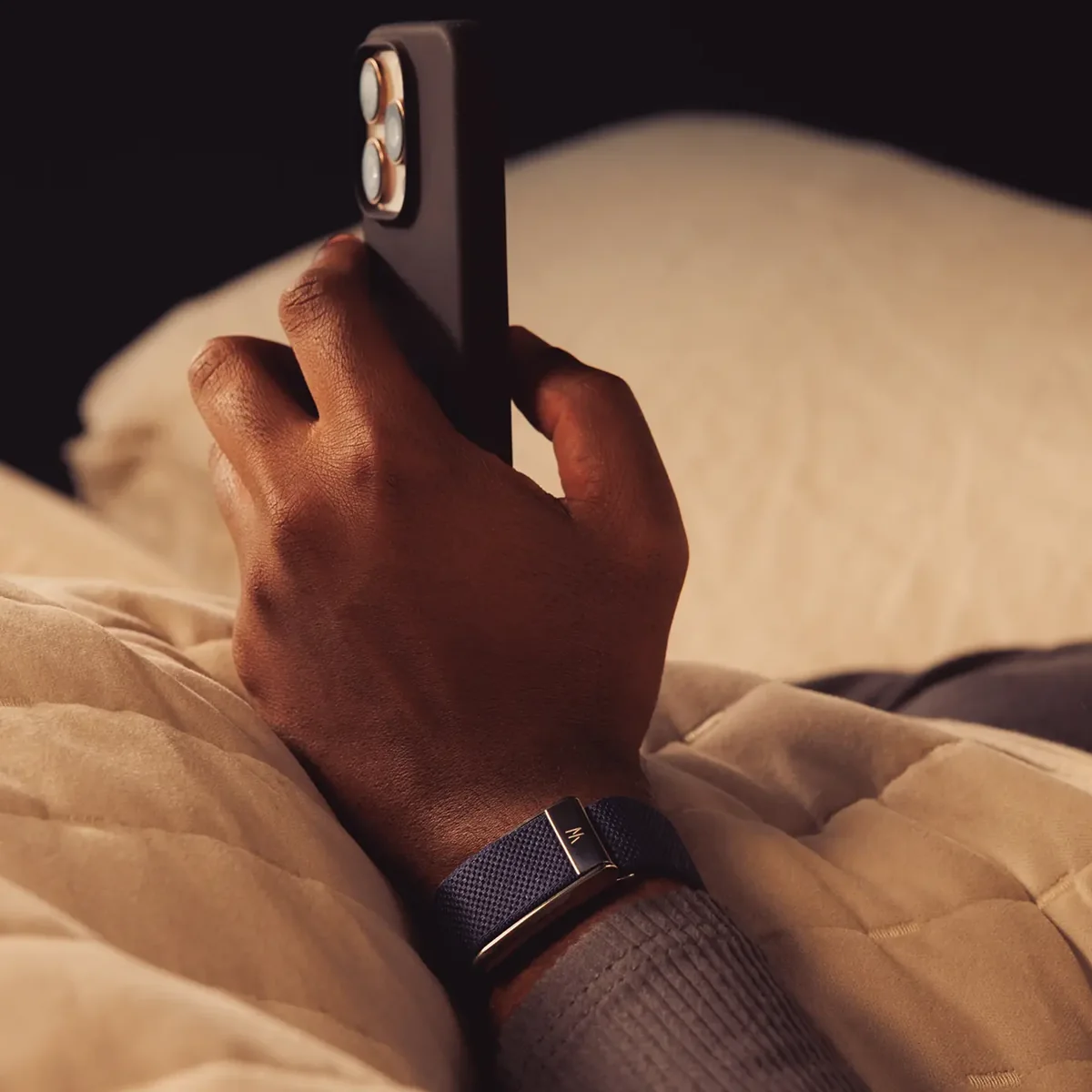
Điện thoại Android hay mất kết nối: cài đặt theo từng hãng
Hãng khuyên trước hết kiểm tra máy đạt yêu cầu phần mềm tối thiểu, chạy hệ điều hành mới nhất, chế độ máy bay tắt và Bluetooth bật. Sau đó chỉnh theo bảng "Optimal Phone Settings for Connectivity" (tên mục giữ tiếng Anh như trên máy):
| Hãng điện thoại | Cài đặt cho app WHOOP |
|---|---|
| Samsung | Bật Background Data Usage và Allow App While Data Saver On; tắt tối ưu pin. Android 10 trở xuống: Device Care → Battery → App Power Management, đặt WHOOP vào "Apps that won't be put to sleep". |
| Google Pixel, Motorola | Battery Optimization đặt "Don't optimize"; bật Background Data và Unrestricted Data Usage; trong Battery Saver tắt "Turn on automatically", chọn "Turn off now". |
| OnePlus | Tắt Battery Optimization, Sleep Standby Optimization và Advanced/Deep Optimization. |
| LG | Tắt Battery Saver, Adaptive Battery, Background Restrictions; bật Power Saving Exclusions. |
| Huawei | Tắt Power Saving, Ultra Power Saving Mode; More Battery Settings: cho giữ kết nối khi máy ngủ; App Launch: bật mọi tuỳ chọn cho WHOOP. |
| Máy khác | Settings → Apps & Notifications → WHOOP → Battery, đặt Unrestricted hoặc Don't Optimize; bật Allow Background Data và Unrestricted Data Usage. |
Xiaomi, Oppo, Vivo không có dòng riêng nên dùng dòng "Máy khác"; hãng xếp ba thương hiệu này vào nhóm từng ghi nhận lỗi kết nối, không đảm bảo hỗ trợ. Mục riêng về đồng bộ ECG và IHRN của WHOOP MG trong bài Android của hãng không áp dụng ở Việt Nam, vì nước ta chưa có trong danh sách khu vực hãng cho phép hai tính năng đó.
Thiếu dữ liệu nhịp tim, giấc ngủ: 3 nguyên nhân hãng nêu
Bài "Missing Data" của WHOOP nêu ba khả năng: đồng bộ chậm, vòng hết pin, hoặc vòng tưởng bạn đã tháo ra (off-body).
Đồng bộ chậm và hết pin
WHOOP 5.0 và MG được hãng cải thiện kết nối Bluetooth, nhưng đồng bộ vẫn chịu ảnh hưởng của cài đặt máy; chậm lặp lại thì kiểm tra để hệ điều hành không tối ưu pin hay cho WHOOP "ngủ". Hết pin thì vòng ngừng thu dữ liệu tới khi sạc lại bằng đúng loại sạc (Wireless PowerPack hoặc Basic Charger); hết pin khi đang ghi giấc ngủ thì phiên ngủ dừng ở thời điểm đó và bạn chỉnh lại trong app. Thời lượng pin xem ở bài pin WHOOP dùng bao lâu.
Vòng tưởng bạn không đeo
WHOOP tự dừng thu dữ liệu khi nhận thấy vòng không được đeo. Nếu nhận nhầm, hãng hướng dẫn:
- Đeo lại cho khít, cảm biến áp sát da, không khe hở; ở cổ tay, đeo cách xương cổ tay khoảng 1 inch (2,5 cm), chặt tới mức khó luồn ngón tay vào dưới cảm biến.
- Dùng quần áo WHOOP Body: cảm biến cắm đúng, khớp vùng tiếp xúc da.
- Đeo ở bắp tay: chỉnh dây đủ căng.
- Vẫn báo off-body: khởi động lại vòng (Reboot Device).
App vẫn hiện số liệu hôm qua
Theo "WHOOP Troubleshooting 101", lỗi này do WHOOP chưa tự nhận ra giấc ngủ đêm qua, hay gặp khi mới dùng; hãy thêm giấc ngủ bị thiếu bằng tay qua Add Activity để thuật toán học thói quen ngủ của bạn. Giấc ngủ chính bị ghi thành nap: chạm vào nap, chọn dấu ba chấm, Convert to Sleep rồi Convert để có đủ dữ liệu Sleep và Recovery.
Đèn LED trên WHOOP 5.0 và MG báo gì?
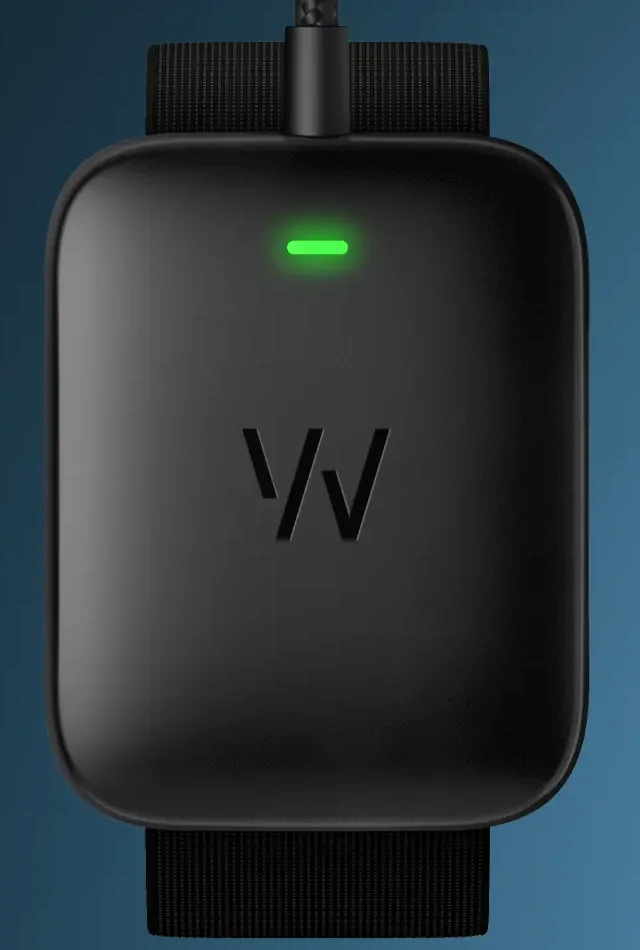
Đèn LED xanh dương nhấp nháy trên cảm biến nghĩa là vòng sẵn sàng ghép nối. Đèn trên PowerPack và Basic Charger nhấp nháy xanh lá khi đang sạc, chuyển xanh lá đứng yên khi đầy; hãng ghi đây là bình thường, không phải lỗi. App báo Charging needs attention hoặc phần trăm pin không tăng: tháo dây Meridian (nếu có), thay dây tương thích, hoặc gắn lại sạc cho khít (xem cách thay dây WHOOP). Phần "đèn LED kẹt sáng hoặc tắt" trong Troubleshooting 101 viết cho WHOOP 4.0, không áp dụng cho 5.0 và MG.
Khi nào cần liên hệ hỗ trợ hoặc bảo hành?
Làm hết các bước mà vòng vẫn không kết nối, không sạc hay không cập nhật dữ liệu thì liên hệ hỗ trợ, chuẩn bị sẵn Device ID (in trên cạnh vòng, bắt đầu bằng 5 hoặc MG; hoặc trong app: More → Account & Settings → Device Settings → Advanced), ảnh hay video thấy rõ lỗi, và thông báo lỗi trên app nếu có. Lỗi "Connection Failed" thì hãng hướng dẫn kiểm tra Bluetooth, khởi động lại vòng và ghép lại trong app.
Theo trang chính sách bảo hành của Dây Đeo Sức Khoẻ, mọi thiết bị WHOOP mua qua Dây Đeo Sức Khoẻ được bảo hành trọn đời trong suốt thời gian bạn còn là thành viên, cho lỗi phần cứng do nhà sản xuất (cảm biến, pin, khoá dây, bộ sạc); hư do va đập mạnh, tự ý tháo mở hoặc dùng sai hướng dẫn không được bảo hành. Gửi yêu cầu qua trang liên hệ hoặc email info@daydeosuckhoe.com. Với vòng đã qua sử dụng, điều kiện bảo hành của hãng có ở bài mua WHOOP cũ cần lưu ý gì.
Câu hỏi thường gặp
WHOOP mất kết nối có bị mất dữ liệu không?
Không. Vòng lưu tới 14 ngày dữ liệu chưa đồng bộ; khi kết nối lại qua Bluetooth và có internet, dữ liệu tự đồng bộ.
Vì sao WHOOP cứ báo Catching Up dù có Wi-Fi?
Hãng nêu các nguyên nhân phổ biến: app bị vuốt tắt, bật Low Power Mode hoặc tắt Background App Refresh trên iPhone, bật tiết kiệm pin hay tối ưu pin trên Android. Bật lại chạy nền, khởi động lại vòng rồi chờ tải bù.
Có dùng một vòng WHOOP với hai điện thoại được không?
Hãng khuyên không, vì dễ gây lỗi Bluetooth và lỗi đồng bộ. Đổi máy thì huỷ ghép WHOOP khỏi máy cũ trước khi ghép máy mới.
WHOOP báo không đeo dù đang đeo thì làm sao?
Đeo lại cho khít, cảm biến áp sát da; dùng WHOOP Body thì kiểm tra cảm biến cắm đúng. Vẫn báo off-body thì vào Device Settings → Advanced → Reboot Device.
Nguồn tham khảo
- WHOOP Support: Why is my WHOOP Catching Up? (06/2025)
- WHOOP Support: Optimal Phone Settings for Connectivity – Android (05/2025)
- WHOOP Support: Missing Data (08/2025)
- WHOOP Support: Resolving WHOOP App Errors & Crashes (10/2025)
- Cùng các bài hỗ trợ khác của WHOOP: Troubleshooting 101, Battery Pack and Charging Overview, Regional Feature Availability.
Bắt đầu với WHOOP
Mua vòng đeo WHOOP 5.0 hoặc MG tại Dây Đeo Sức Khoẻ, tặng 1 tháng dùng thử gói Peak. Giao hàng toàn quốc.